세모네모 라벨 사용설명서
A4 라벨지에 이름표, 주소, 바코드 등을 인쇄하는 프로그램입니다. 화면에서 편집한 내용이 그대로 인쇄됩니다. 처음 사용하는 경우 순서대로 진행해 주세요.
1시작하기
프로그램을 실행하면 용지 선택 창이 열립니다.
라벨지 포장에 표시된 제품 코드(예: C3013)를 입력하고 [검색]을 누르세요.
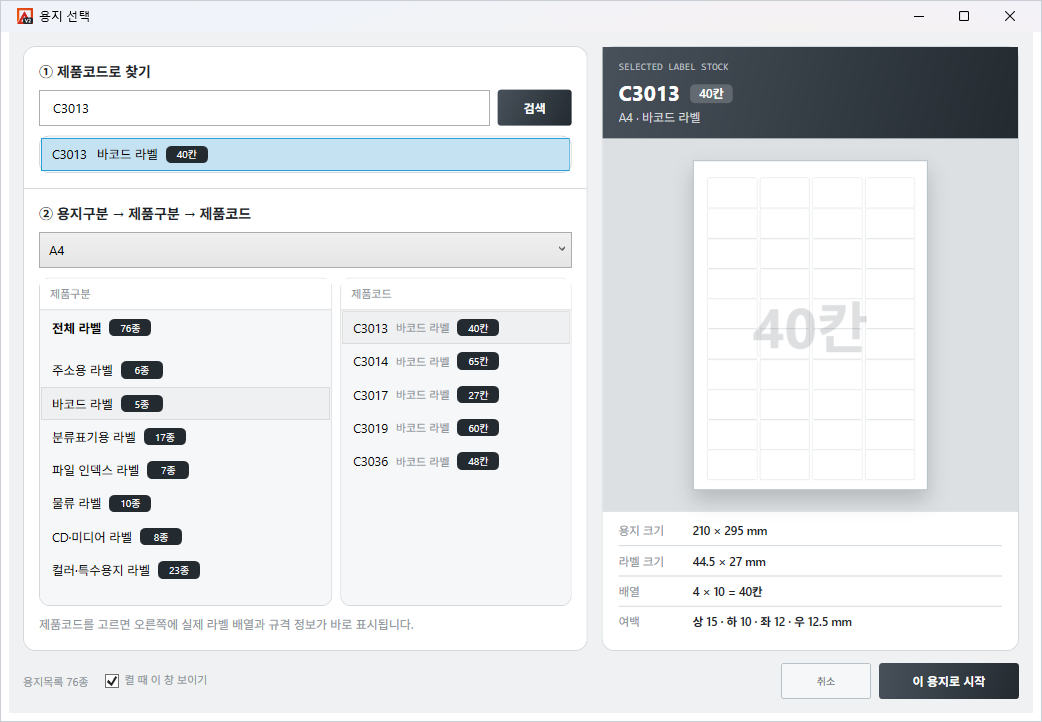
- 제품 코드를 입력하고 [검색]을 누르세요. 코드를 모르면 왼쪽에서 용지 구분과 제품 구분을 차례로 선택하세요.
- 목록에서 제품 코드를 선택하면 오른쪽에 칸 배열과 크기가 표시됩니다.
- 용지 정보가 맞으면 [이 용지로 시작]을 누르세요.
용지 선택 창 왼쪽 아래에서 [켤 때 이 창 보이기]의 체크를 해제하세요. 다시 표시하려면 [파일] > [새 라벨]을 열고 같은 항목을 체크하세요.
함께 제공된 라벨용지관리자에서 새 규격을 등록한 후 내보내세요. 세모네모 라벨에서 해당 규격을 불러올 수 있습니다.
2화면 둘러보기
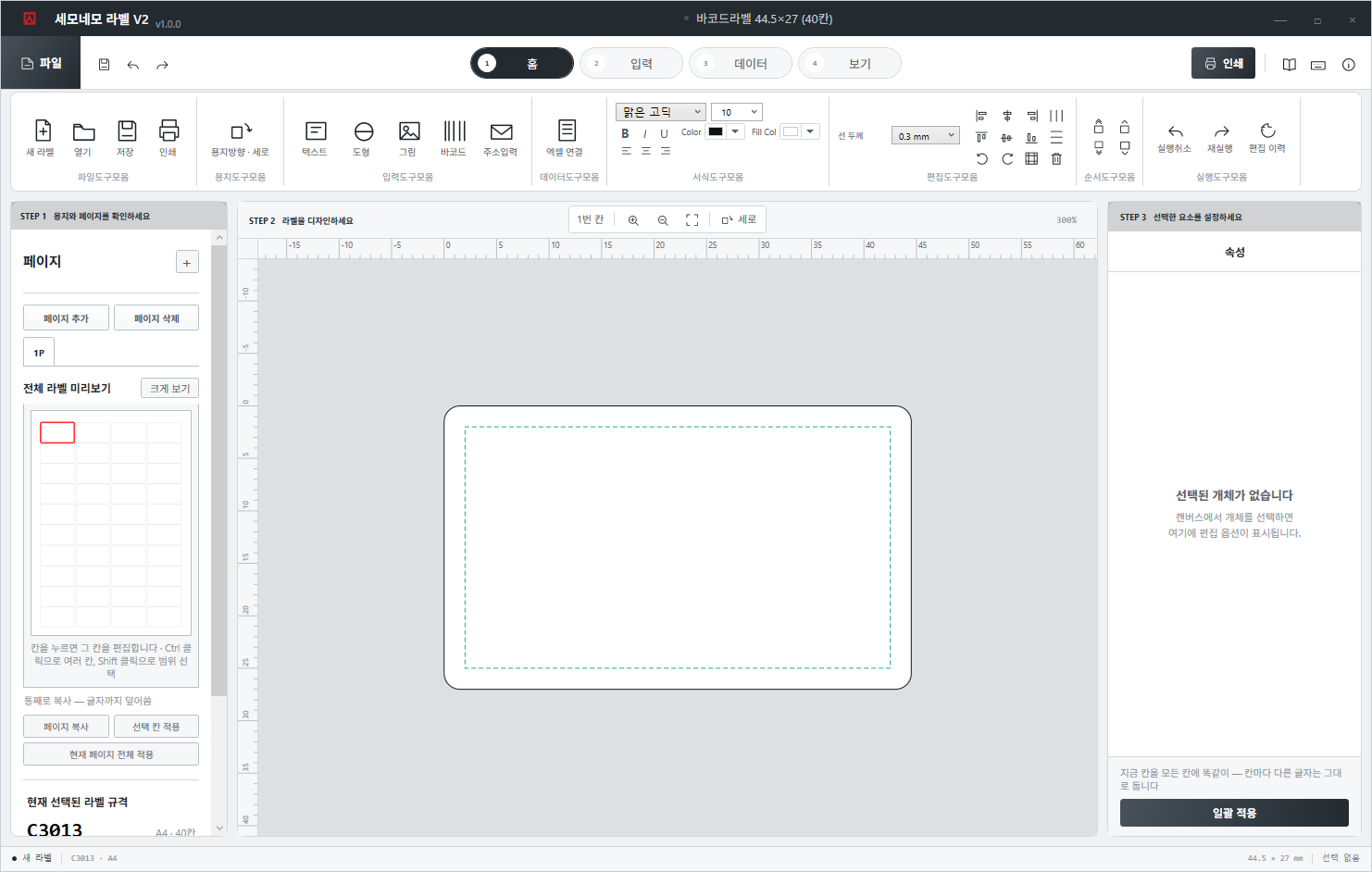
작업은 왼쪽, 가운데, 오른쪽 순서로 진행합니다. 화면 상단의 STEP 1, STEP 2, STEP 3을 따라가세요.

| 영역 | 기능 |
|---|---|
| STEP 1 왼쪽 | 용지 정보를 확인하고 페이지를 추가하거나 삭제합니다. 전체 라벨 미리보기에서 편집할 칸을 선택합니다. |
| STEP 2 가운데 | 선택한 칸을 확대하여 편집하는 영역입니다. 이 영역에서 편집한 내용이 인쇄됩니다. |
| STEP 3 오른쪽 | 선택한 개체의 글꼴, 크기, 위치 등을 설정합니다. 속성창 아래에 [일괄 적용] 버튼이 있습니다. |
위쪽 리본
리본 메뉴는 기능에 따라 홈, 입력, 데이터, 보기 탭으로 구성됩니다.




오른쪽 위 세 아이콘
[인쇄] 옆에 늘 있습니다.

| 아이콘 | 기능 |
|---|---|
| 책 모양 | 사용설명서 — 지금 보고 계신 이 글이 열립니다 |
| 키보드 모양 | 단축키 안내 (F1로도 열립니다) |
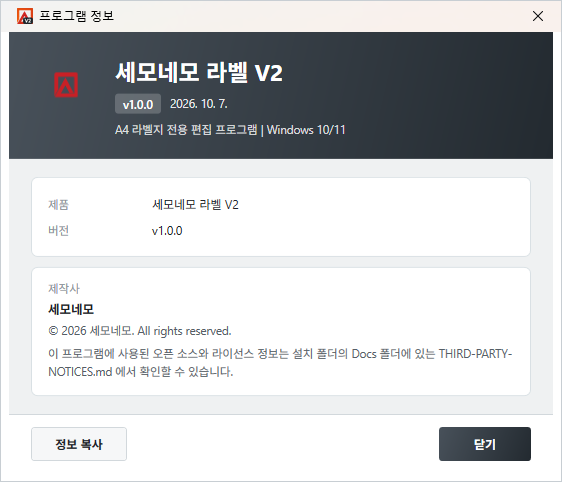
| 동그라미 i | 프로그램 정보 — 제품명과 버전 |
3글자 넣기
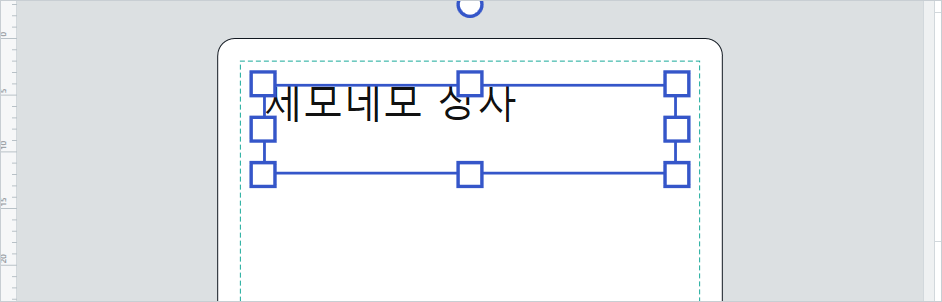
- [홈] 또는 [입력] 탭에서 [텍스트]를 누릅니다.
- 편집 영역에 텍스트 상자가 추가됩니다.
- 오른쪽 속성창의 [내용]에 텍스트를 입력하세요. 텍스트 상자를 더블클릭해 직접 입력할 수도 있습니다.
속성창 설정
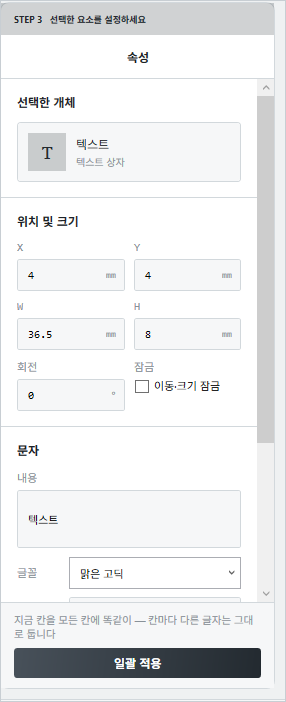
- 위치 · 크기 — 숫자로 정확히 맞출 때 사용합니다.
- 잠금 — 편집을 마친 개체가 실수로 이동하지 않도록 고정합니다.
- 글꼴 · 크기 · 색, 가로 정렬(왼쪽 · 가운데 · 오른쪽), 세로쓰기.
칸을 벗어난 내용은 인쇄되지 않습니다. 텍스트 상자를 확대하거나 글자 크기를 줄여 주세요. 경고선은 개체 선택 여부와 관계없이 항상 표시됩니다.
4그림 · 도형 · 바코드
[입력] 탭에 넣을 수 있는 것이 모두 있습니다.
| 개체 | 용도 |
|---|---|
| 도형 | 사각형, 원, 선을 추가하고 테두리와 채우기 색을 설정합니다. |
| 이미지 | PNG 또는 JPG 형식의 로고와 사진을 추가합니다. |
| 바코드 | Code128 등 1D 바코드. |
| QR 코드 | 주소(URL)나 긴 글. |
| 표 | 칸을 나눠 적을 때. |
| 원형 글자 | 둥글게 돌아가는 글자. |
자세한 설정은 더블클릭
바코드, QR 코드, 일련번호, 원형 글자를 더블클릭하면 상세 설정 창이 열립니다. 오른쪽 속성창에서도 같은 항목을 설정할 수 있습니다.
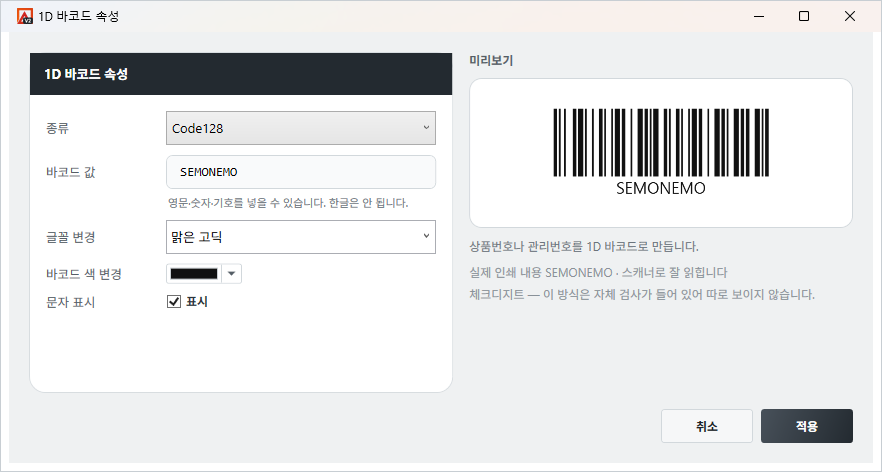
1D 바코드에는 영문, 숫자, 기호만 입력할 수 있습니다. 지원하지 않는 문자는 입력되지 않습니다.
5주소 넣기
[입력] 탭에서 [주소입력]을 누르면 도로명주소 검색 창이 열립니다. 우편번호, 주소, 받는 사람을 한 번에 추가할 수 있습니다.
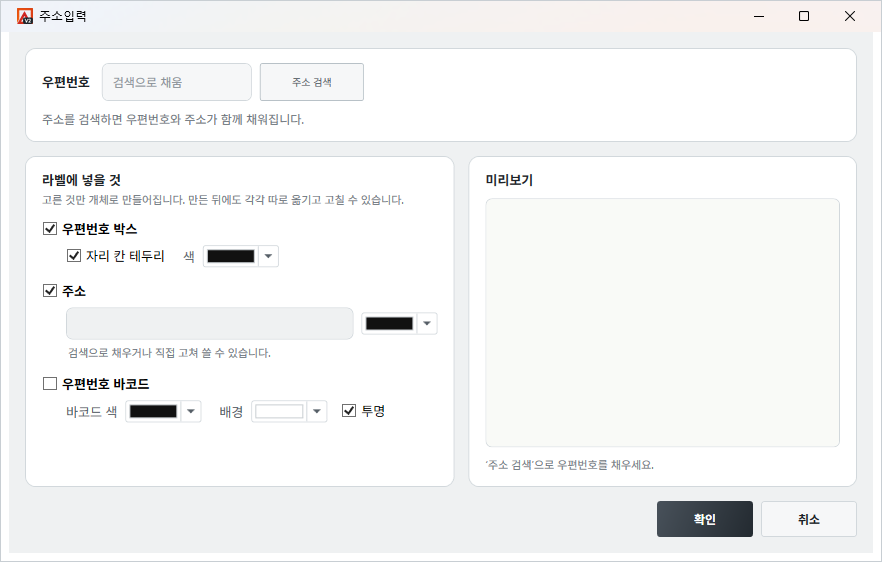
- 주소를 검색하여 선택하면 우편번호가 자동으로 입력됩니다.
- 추가된 각 항목은 개별적으로 이동하고 편집할 수 있는 텍스트 상자입니다.
- 세 항목은 한 번에 추가됩니다. 실행 취소(Ctrl+Z)를 누르면 함께 삭제됩니다.
바코드가 정상적으로 인식되려면 검정색으로 밝은 배경에 인쇄해야 합니다. 기울기는 1.5° 이내, 인쇄 배율은 100%로 설정하세요. 인쇄 창에서 [용지에 맞춤]을 사용하지 마세요.
6Excel·CSV 명단 일괄 입력
명단 파일을 연결하면 칸마다 다른 내용을 자동으로 입력할 수 있습니다.
1단계: 데이터 선택
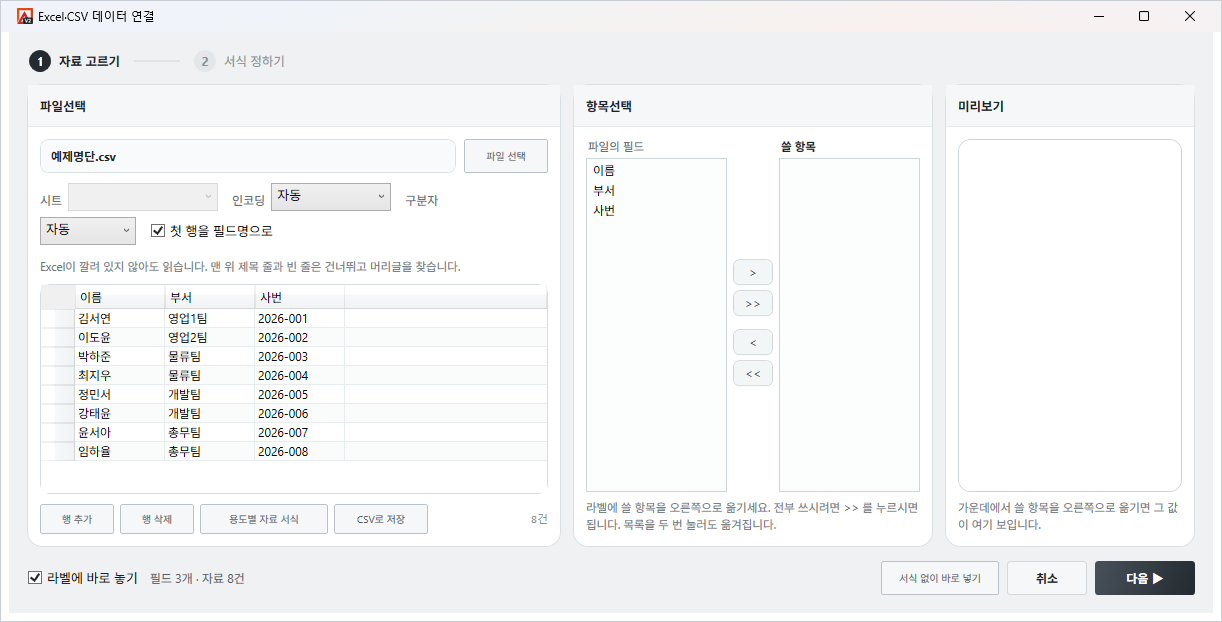
- [데이터] 탭에서 [Excel 연결] 또는 [CSV 연결].
- [파일 선택]으로 명단 파일을 엽니다. Excel이 설치되어 있지 않아도 불러올 수 있습니다.
- 첫 번째 행이 항목명이면 [첫 행을 필드명으로]를 선택하세요.
- 가운데 목록에서 라벨에 사용할 항목을 선택해 오른쪽으로 이동하세요. 모든 항목을 옮기려면
>>를 누르세요. - [다음 ▶]
2단계: 서식 설정
여기에서 설정한 한 칸의 서식이 모든 칸에 동일하게 적용됩니다. 글꼴, 크기, 색상, 위치를 설정하세요.
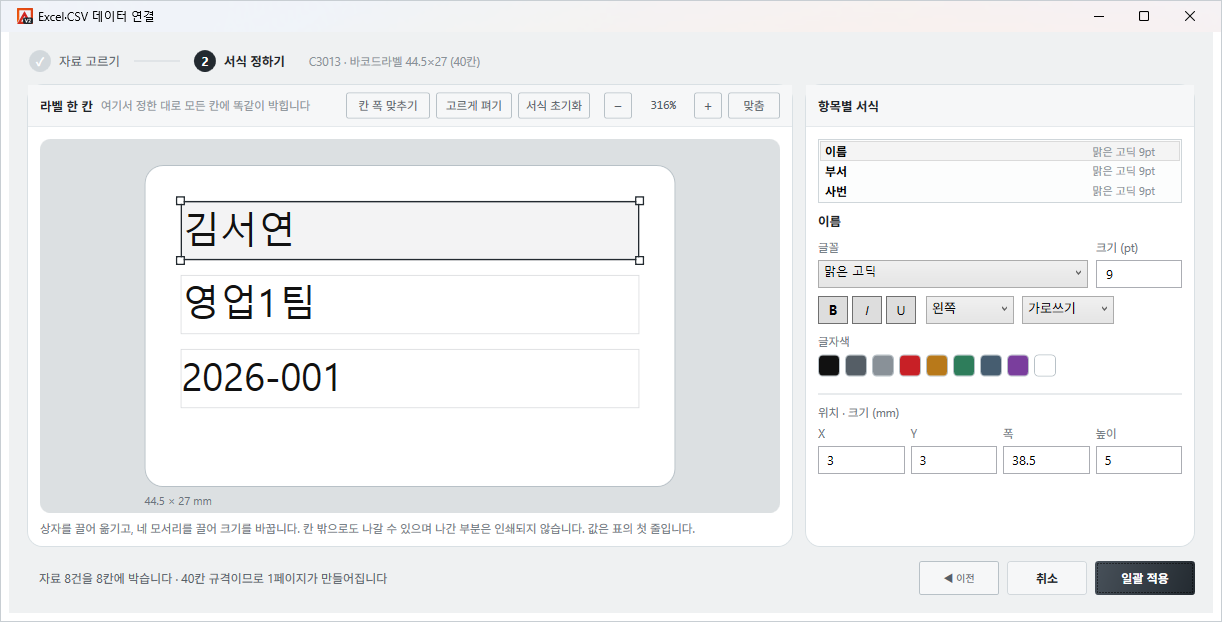
[일괄 적용]을 누르면 기존 데이터 항목을 삭제하고 명단 데이터를 입력합니다. 적용 전에 삭제 여부를 확인합니다.
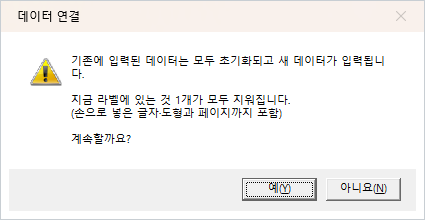
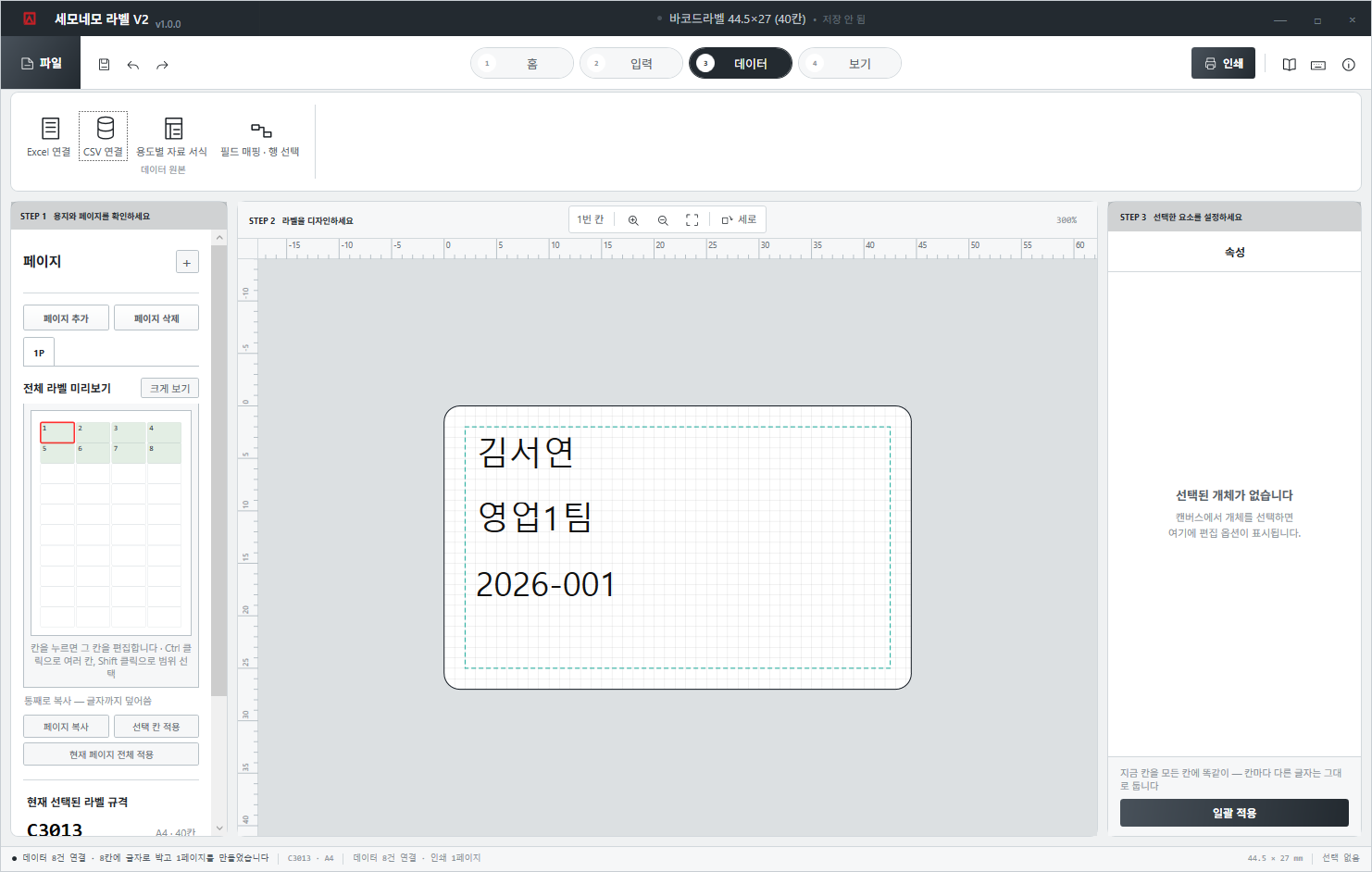
데이터를 연결하면 그 내용이 칸에 입력되며, 이후 원본 Excel 파일과 자동으로 동기화되지 않습니다. 변경 사항을 반영하려면 파일을 다시 연결하세요. 이전에 연결한 데이터만 새 내용으로 교체되며, 직접 추가한 텍스트와 도형은 유지됩니다.
CSV 연결 창에서 인코딩을 UTF-8 또는 CP949로 변경해 보세요. 대부분의 파일은 자동으로 인식됩니다.
7일련번호 매기기
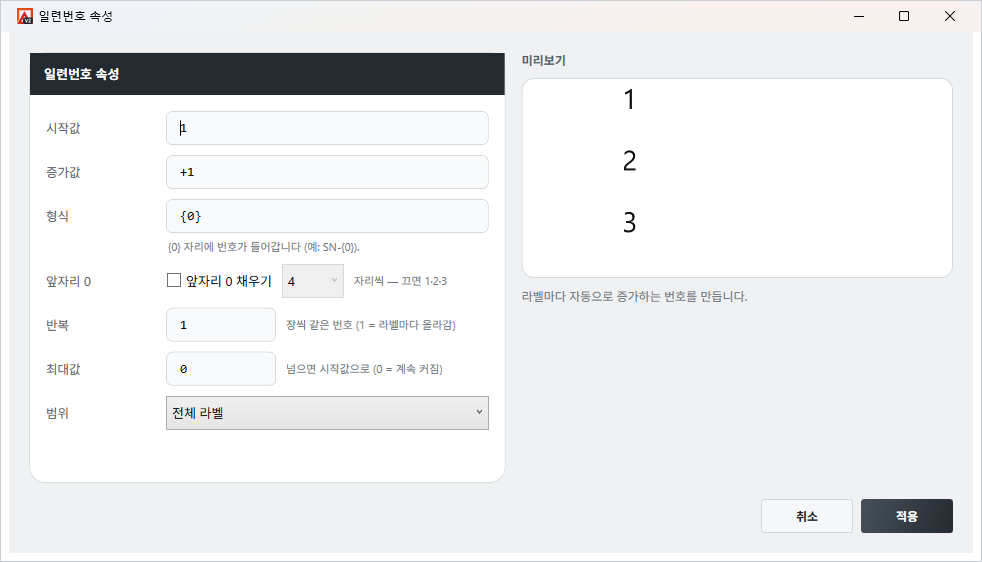
각 칸에 순차적으로 증가하는 번호를 입력합니다. [입력] 탭에서 [일련번호]를 선택하세요.
| 항목 | 설명 |
|---|---|
| 시작값 | 첫 칸에 들어갈 번호. 기본은 1. |
| 증가값 | 칸마다 얼마씩 올릴지. |
| 형식 | {0} 위치에 번호가 입력됩니다. 예를 들어 SN-{0}은 SN-1로 표시됩니다. |
| 앞자리 0 | 사용하도록 설정한 후 자릿수를 선택하면 0001과 같이 표시됩니다. 해제하면 1로 표시됩니다. |
| 반복 | 같은 번호를 적용할 칸 수입니다. 1로 설정하면 칸마다 번호가 증가합니다. |
| 범위 | 전체 라벨에 매길지, 현재 페이지에만 매길지 선택합니다. |
[페이지 추가]를 누르면 새 장 첫 칸부터 번호가 자동으로 들어갑니다. 40칸 용지라면 2장 첫 칸은 41번입니다.
8한 칸의 서식을 전체에 적용
1번 칸을 원하는 대로 편집한 뒤 오른쪽 속성창 맨 아래의 [일괄 적용]을 누르면 나머지 칸에도 같은 서식이 적용됩니다.
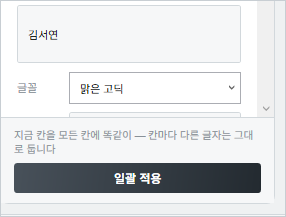
글꼴, 크기, 색상, 위치만 변경되며 Excel에서 입력한 내용은 유지됩니다. 명단을 입력한 후에도 [일괄 적용]을 사용할 수 있습니다.
왼쪽 미리보기 아래의 [페이지 복사], [선택 칸 적용], [현재 페이지 전체 적용]은 텍스트를 포함한 칸 전체를 덮어씁니다. 동일한 칸을 복제할 때 사용하세요.
| 1번 칸 | 2번 칸 | 3번 칸 | |
|---|---|---|---|
| 누르기 전 | 김서연 | 이도윤 | 박하준 |
| 통째로 복사 | 김서연 | 김서연 | 김서연 |
| [일괄 적용] | 김서연 | 이도윤 | 박하준 |
9칸 선택
왼쪽 전체 라벨 미리보기에서 편집할 칸을 선택합니다.
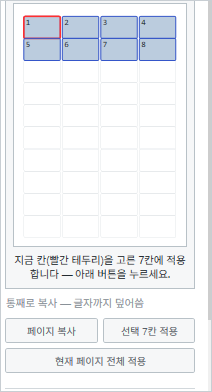
| 조작 | 결과 |
|---|---|
| 클릭 | 해당 칸을 편집 영역에 표시합니다 |
| Ctrl + 클릭 | 칸을 하나씩 추가로 선택합니다 |
| Shift + 클릭 | 처음 선택한 칸부터 클릭한 칸까지 범위로 선택합니다 |
미리보기 바로 아래에 선택한 칸 수가 항상 표시됩니다.
10용지 방향 변경
길쭉한 라벨을 세워서 쓰고 싶을 때(파일 옆면 표시 등) 씁니다. [홈] 탭 왼쪽, 파일 버튼들 옆의 [용지방향]을 누르면 세로 ↔ 가로가 바뀝니다.
편집한 내용이 있으면 용지 방향을 변경하기 전에 확인 메시지가 표시됩니다.
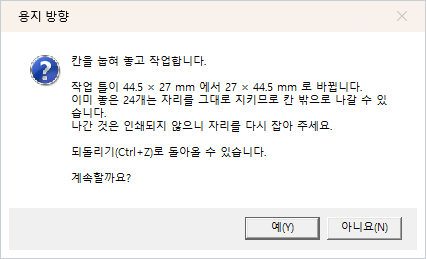
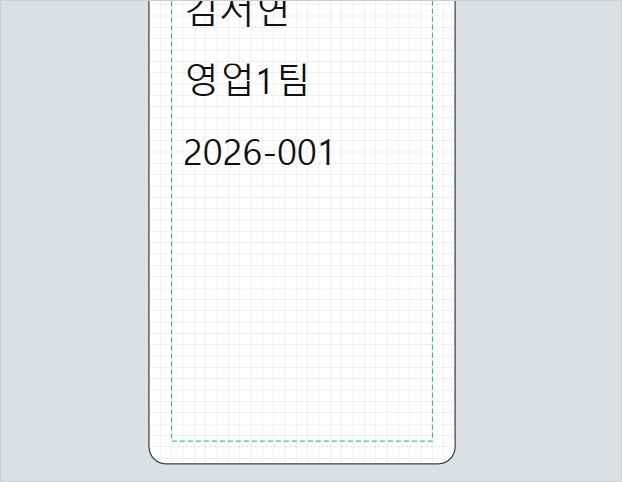
가로로 바꾸면 편집 화면의 칸이 세로로 섭니다. 44.5 × 27 칸이 27 × 44.5 가 됩니다.
미리보기에서는 용지가 눕습니다. 4열 × 10행이 10열 × 4행이 되고, 글자는 똑바로 읽힙니다.
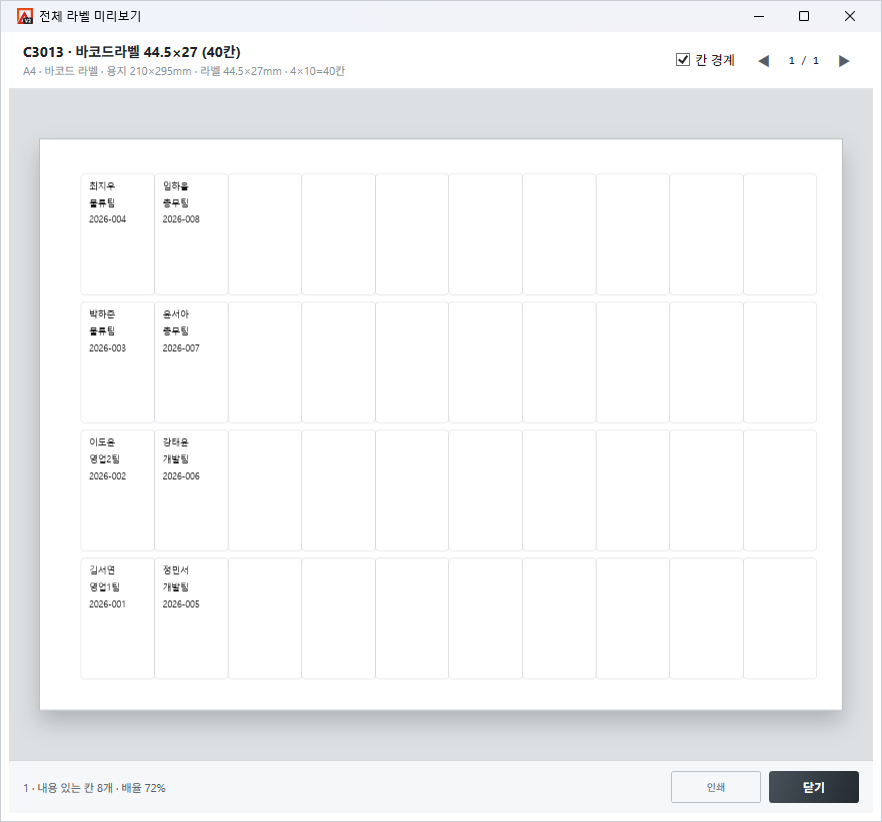
라벨지의 재단선 위치는 변경되지 않습니다. 칸 안의 내용만 90° 회전하여 인쇄됩니다. 방향이 예상과 다르면 일반 A4 용지에 먼저 시험 인쇄해 보세요.
11보기 옵션
[보기] 탭에서 켜고 끕니다. 여기서 켠 선들은 인쇄에 찍히지 않습니다.
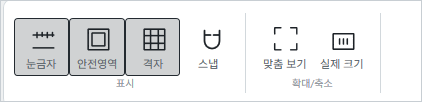
| 옵션 | 기능 |
|---|---|
| 눈금자 | 편집 영역의 위쪽과 왼쪽에 mm 단위 눈금자를 표시합니다. |
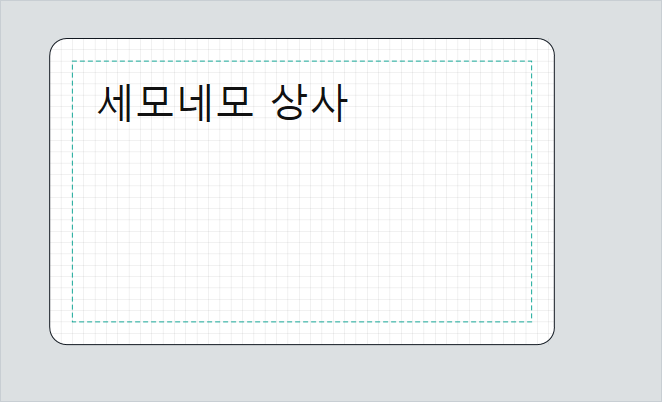
| 격자 | 칸 안에 회색 격자를 표시하여 개체 위치를 쉽게 맞출 수 있습니다. |
| 스냅 | 개체를 이동할 때 파란색 안내선을 표시하고 다른 개체나 칸 중앙에 맞춥니다. |
| 안전영역 | 청록 점선 안쪽에 두면 재단이 조금 밀려도 글자가 잘리지 않습니다. |
확대 · 축소
- 마우스 휠 — 마우스 포인터 위치를 기준으로 화면을 확대하거나 축소합니다.
- [맞춤 보기] 또는 Ctrl+0 — 칸을 편집 영역 크기에 맞춰 표시합니다.
- [실제 크기] — 칸을 실제 크기로 표시합니다. 인쇄 크기를 확인할 때 사용하세요.
12인쇄하기
인쇄하기 전에 왼쪽의 [크게 보기]에서 한 페이지 전체를 확인하세요.
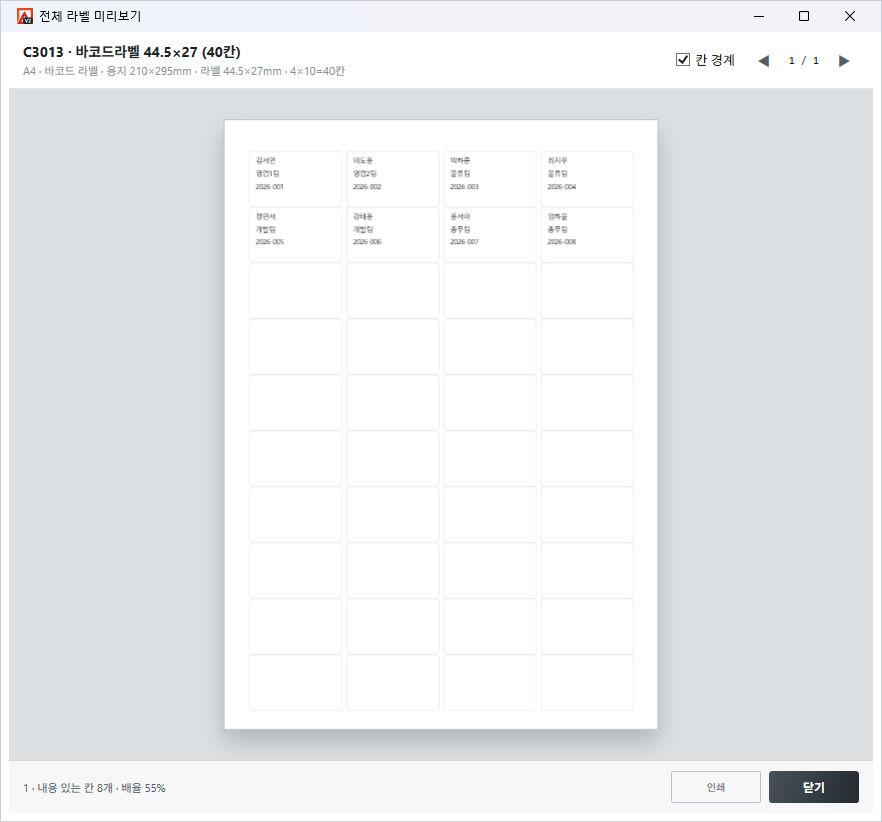
맞으면 오른쪽 위 [인쇄] 또는 Ctrl+P.
라벨지를 아끼는 가장 확실한 방법
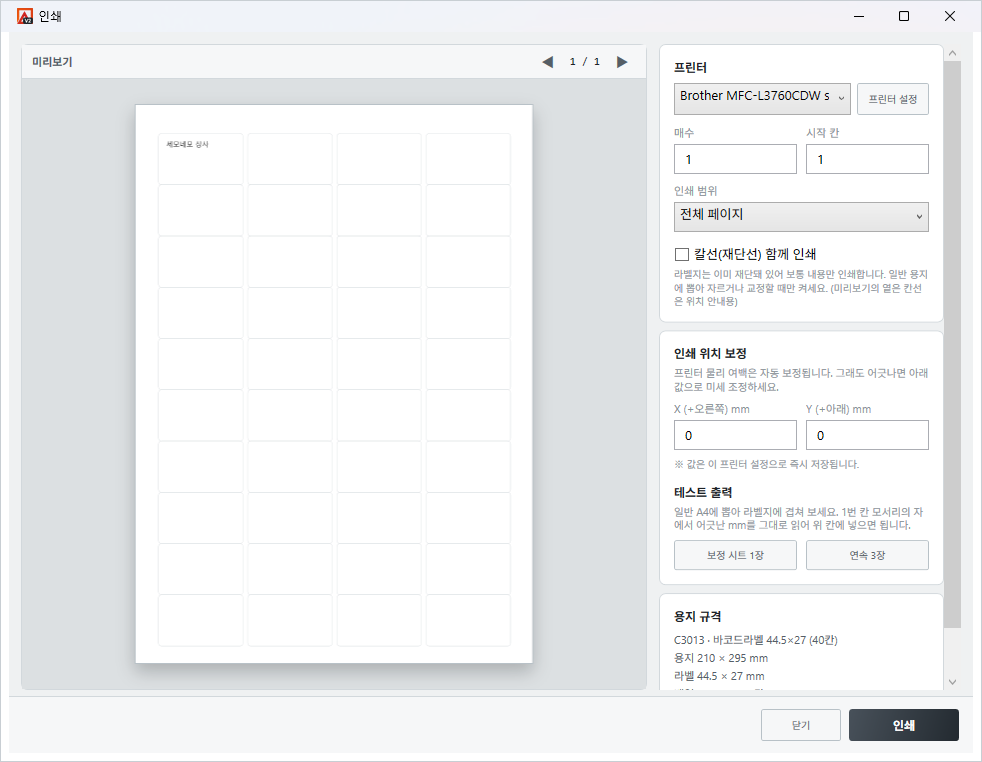
라벨지에 인쇄하기 전에 [보정 시트 1장]을 눌러 일반 A4 용지에 시험 인쇄하세요. 출력물을 라벨지와 겹쳐 위치를 확인합니다.
- 1번 칸 모서리에 mm 눈금이 인쇄됩니다.
- 라벨지와 겹쳐 X축과 Y축의 오차를 mm 단위로 확인합니다.
- 확인한 값을 인쇄 위치 보정의 X와 Y에 입력합니다. 보정값은 프린터별로 저장됩니다.
[연속 3장]은 연속 급지 시 인쇄 위치에 오차가 누적되는지 확인하는 기능입니다. 첫 번째와 세 번째 출력물을 겹쳐 비교하세요.
쓰다 남은 라벨지
[시작 칸]에 사용 가능한 첫 번째 칸 번호를 입력하면 그 위치부터 인쇄합니다. 일련번호와 명단도 같은 위치부터 적용됩니다.
크기가 조금이라도 줄거나 늘면 칸에서 벗어납니다. 배율 100% 그대로 두세요.
13저장과 복구
- 저장(Ctrl+S) — 작업 파일 하나로 저장됩니다.
- 다른 PC로 옮길 때 — 저장한 작업 파일만 복사하면 됩니다. 명단 데이터가 작업 파일에 반영되어 있어 원본 Excel 파일이 없어도 열 수 있습니다.
- 작업 파일에는 사용하지 않은 Excel 데이터가 저장되지 않습니다. 파일을 전달해도 원본 명단 전체는 포함되지 않습니다.
작업 중에는 이 PC에 복구 파일이 자동으로 저장됩니다. 정전이나 강제 종료 후 프로그램을 다시 실행하면 복구 여부를 확인합니다. 연결한 명단도 함께 복구됩니다. 프로그램을 정상적으로 종료하면 복구 파일은 삭제됩니다.
14단축키
프로그램에서 F1을 누르거나 오른쪽 위의 키보드 아이콘을 선택하면 단축키 안내가 열립니다.
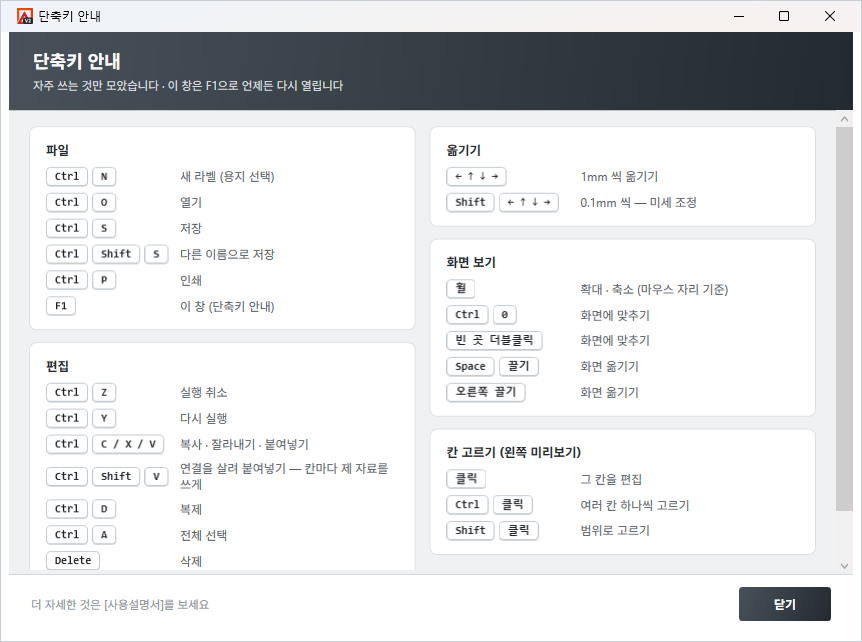
| 키 | 하는 일 |
|---|---|
| Ctrl+N | 새 라벨 (용지 선택) |
| Ctrl+O / S / P | 열기 · 저장 · 인쇄 |
| Ctrl+Z / Y | 실행 취소 · 다시 실행 |
| Ctrl+C / X / V | 복사 · 잘라내기 · 붙여넣기 |
| Ctrl+D / A | 복제 · 전체 선택 |
| Delete / Esc | 삭제 · 선택 해제 |
| 방향키 | 1mm씩 이동 |
| Shift+방향키 | 0.1mm씩 이동(미세 조정) |
| 휠 / Ctrl+0 | 확대·축소 / 화면에 맞추기 |
| Space+끌기, 오른쪽 끌기 | 화면 옮기기 |
15이럴 때는
| 문제 | 해결 방법 |
|---|---|
| 인쇄 위치가 칸에서 벗어난다 | 인쇄 창에서 [보정 시트 1장]을 선택해 일반 A4 용지에 시험 인쇄하세요. 라벨지와 겹쳐 확인한 오차(mm)를 보정 X와 Y에 입력합니다. |
| 글자 상자에 주황 점선이 생겼다 | 텍스트가 칸을 벗어났습니다. 벗어난 내용은 인쇄되지 않습니다. 텍스트 상자를 확대하거나 글자 크기를 줄이세요. |
| 원본 Excel 파일을 수정해도 라벨이 바뀌지 않는다 | 데이터는 자동으로 동기화되지 않습니다. 변경 사항을 반영하려면 파일을 다시 연결하세요. |
| CSV 한글이 깨진다 | 연결 창에서 인코딩을 UTF-8 또는 CP949로 변경하세요. |
| 라벨지 코드가 목록에 없다 | 라벨용지관리자에서 새 규격을 등록하고 내보낸 후 세모네모 라벨에서 불러오세요. |
| 바코드에 한글이 안 들어간다 | 1D 바코드는 영문 · 숫자 · 기호만 됩니다. 한글은 QR 코드를 쓰세요. |
| 칸을 여러 개 선택할 수 없다 | 왼쪽 미리보기에서 Ctrl+클릭하면 개별 선택, Shift+클릭하면 범위로 선택합니다. |
| 프로그램이 비정상적으로 종료되었다 | 프로그램을 다시 실행하면 복구 여부를 묻는 메시지가 표시됩니다. 복구하려면 [예]를 누르세요. |
오른쪽 위의 정보 아이콘을 눌러 프로그램 정보 창을 여세요. [정보 복사]를 누르면 제품명과 버전이 클립보드에 복사됩니다. 문의 시 복사한 정보와 오류 화면의 스크린샷을 함께 보내 주세요.