 세모네모 라벨
 제품코드로 규격 자동 설정
라벨지 포장의 제품코드(예: C3013)만 넣으면 칸 배열·크기·여백이 자동으로 맞춰집니다.
칸 배열·크기·여백은 프로그램이 맞춥니다. 이름표, 주소, 바코드를 화면에서 편집하고 그대로 인쇄하세요.
Windows 10/11 64비트설치 파일 약 54MB새 버전은 자동으로 알려 드립니다
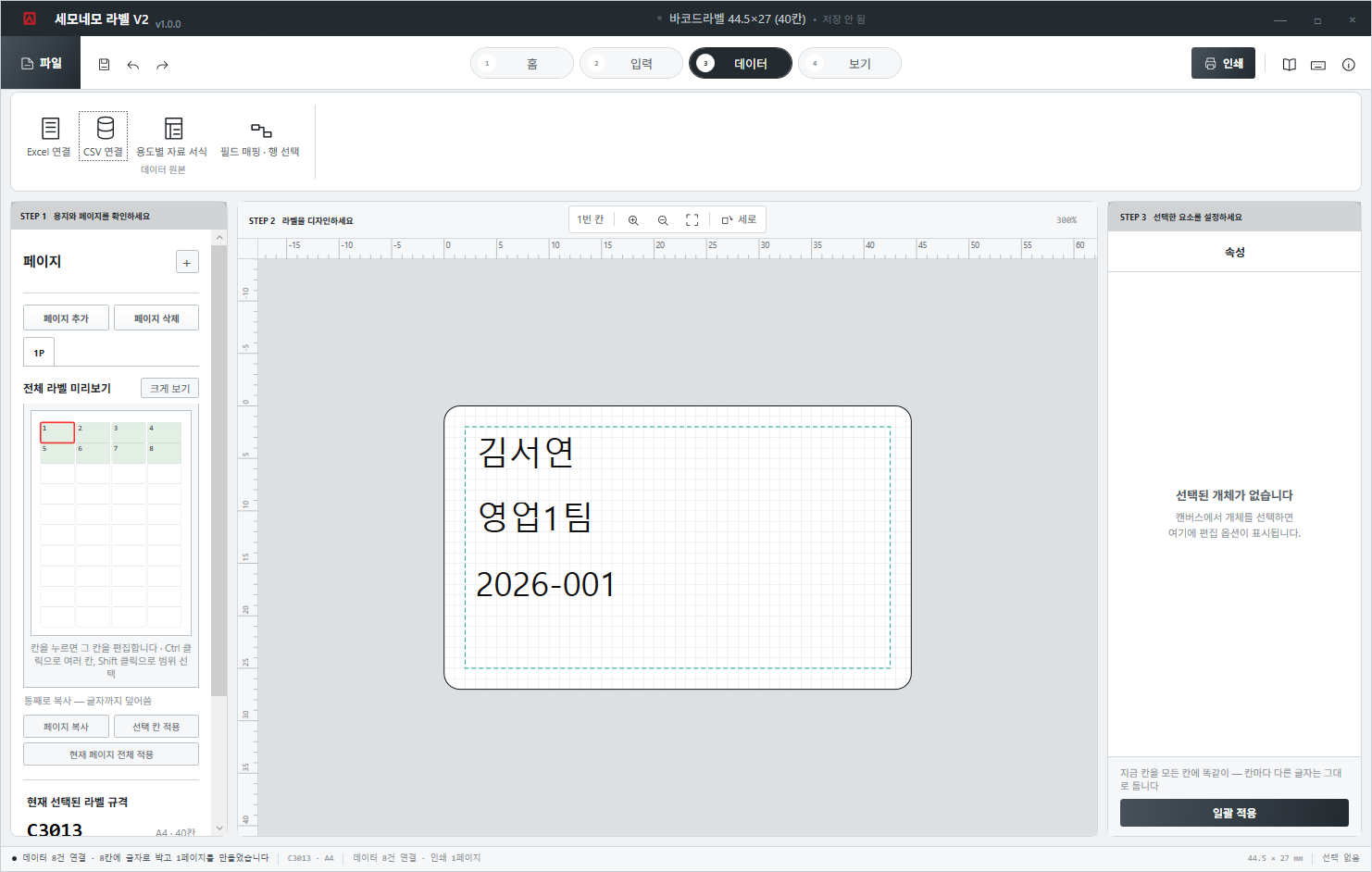
용지 규격 맞추기부터 명단 넣기, 인쇄 위치 확인까지 한곳에서 처리하세요.
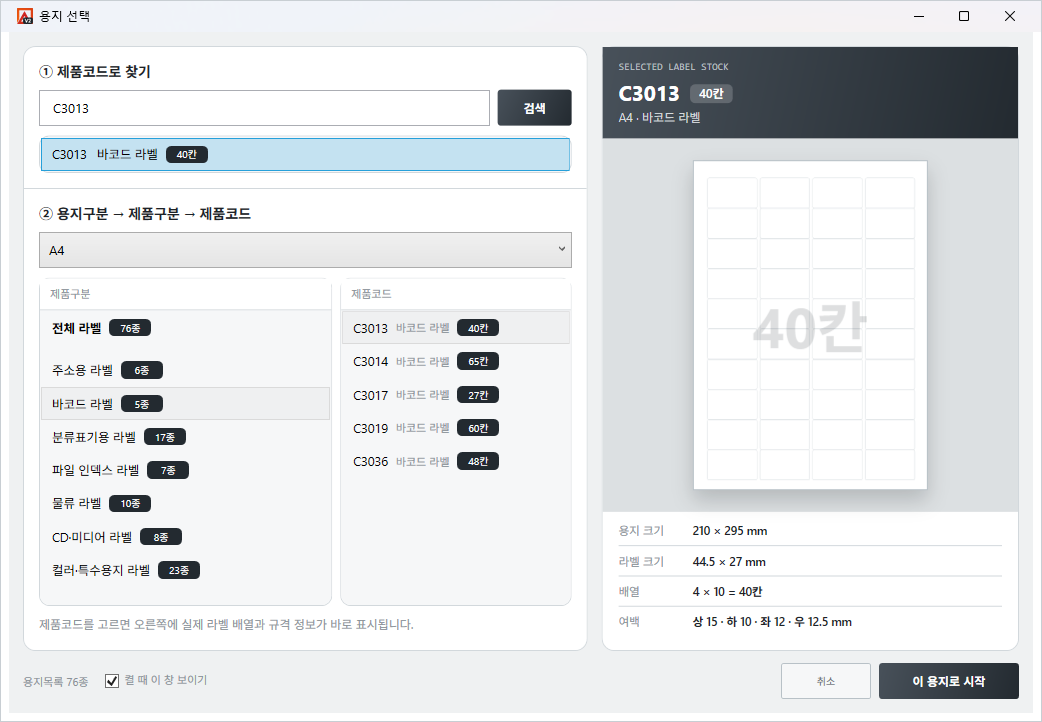
라벨지 포장의 제품코드(예: C3013)만 넣으면 칸 배열·크기·여백이 자동으로 맞춰집니다.
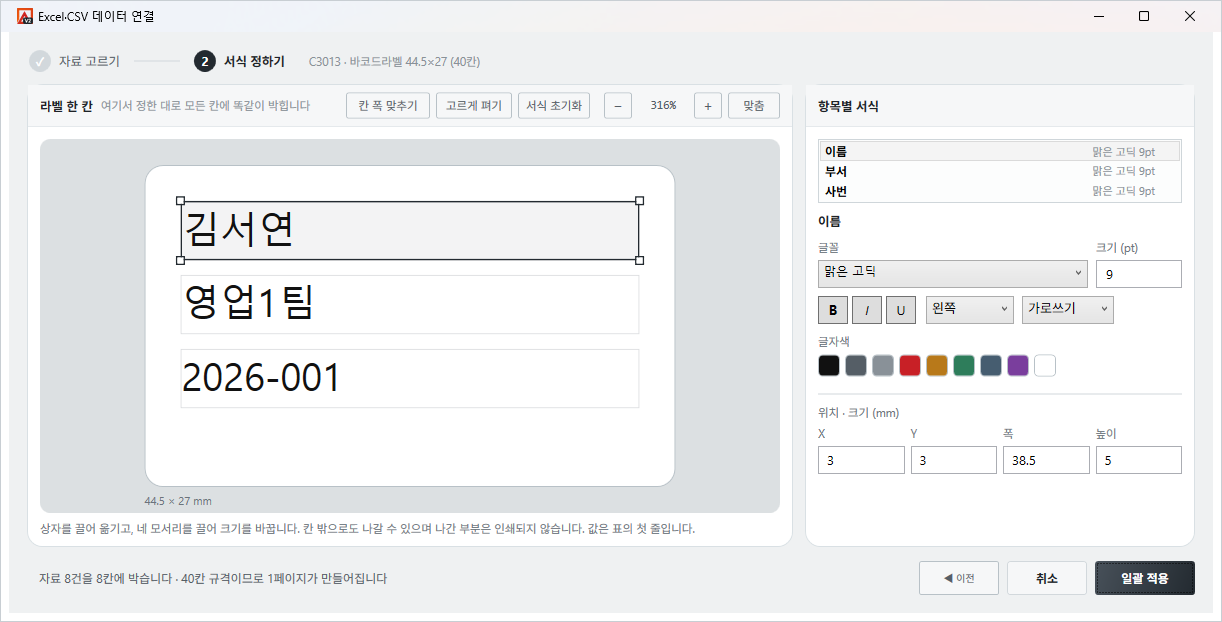
Excel·CSV 명단을 연결하면 칸마다 다른 내용이 자동으로 들어갑니다.
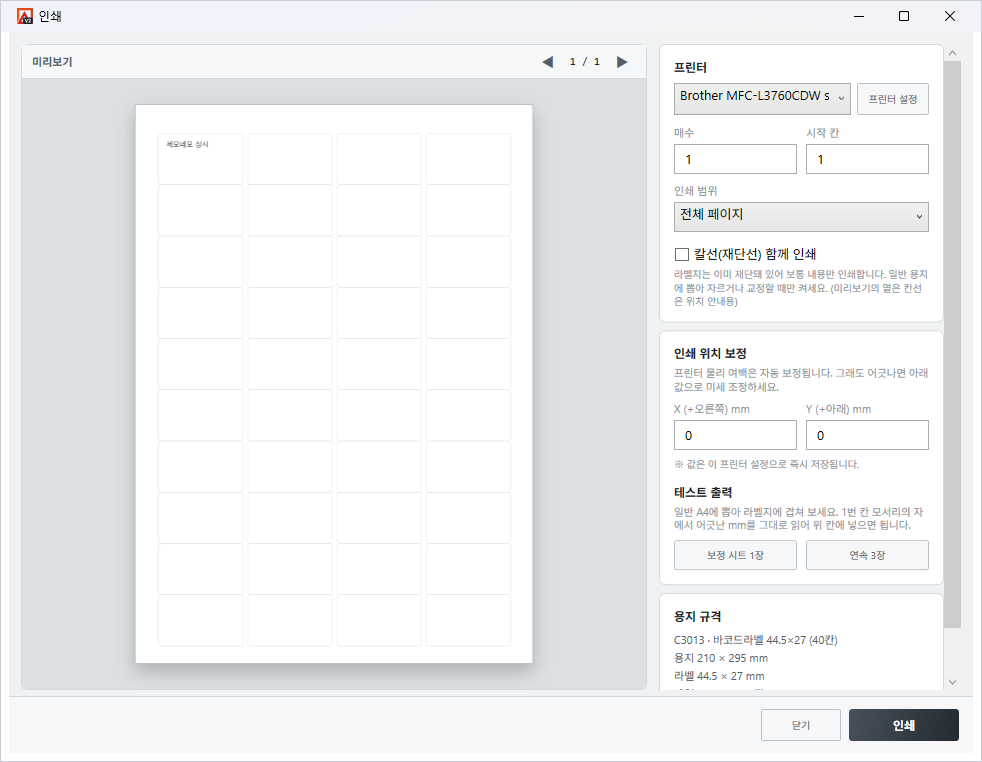
보정 시트를 일반 A4에 인쇄해 라벨지와 겹쳐 보세요. 인쇄 위치가 얼마나 어긋났는지 mm 단위로 확인할 수 있습니다.
용지를 고르고, 꾸미고, 인쇄하기까지 창을 오가지 않아도 됩니다.
오른쪽에서 칸 배열과 크기를 미리 확인한 뒤 시작합니다.
한 칸을 꾸민 뒤 [일괄 적용]을 누르면 나머지 칸에도 같은 서식이 적용됩니다. 칸마다 다른 이름과 주소는 그대로 유지됩니다.
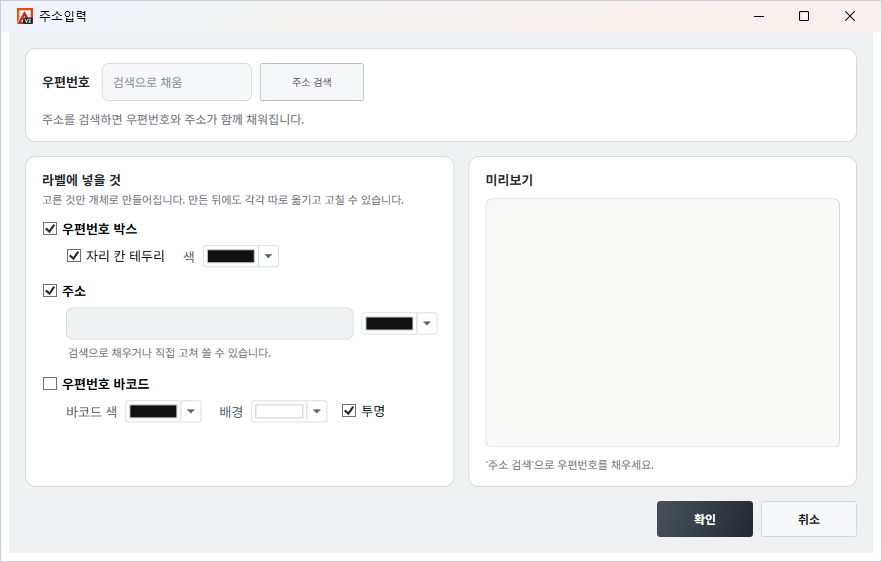
도로명주소를 검색하면 우편번호가 자동으로 따라옵니다.
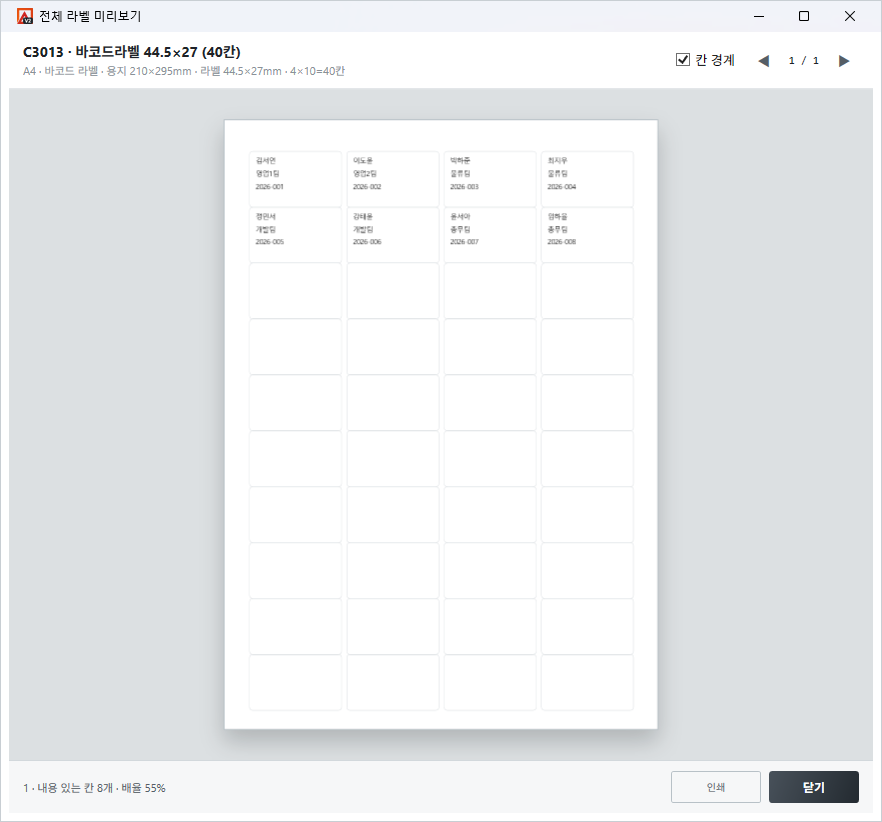
인쇄 전에 A4 한 장 전체를 미리 볼 수 있습니다. 인쇄 위치가 어긋나면 mm 단위로 보정하고, 값은 프린터별로 저장됩니다.
복구와 미리 알림, 되돌리기까지 작업 중 생기는 문제에 대비했습니다.
정전이나 강제 종료 뒤 다시 켜면 작업을 되살릴지 물어봅니다.
칸을 벗어나 잘리는 글자는 인쇄하기 전에 표시합니다.
작업 파일과 명단은 서버로 보내지 않습니다. 주소를 검색하거나 업데이트를 확인할 때만 인터넷에 연결합니다.
실수는 Ctrl+Z로 되돌리고, 편집 이력도 볼 수 있습니다.
설치가 끝나고 프로그램을 켜면 용지 선택 창이 바로 열립니다.
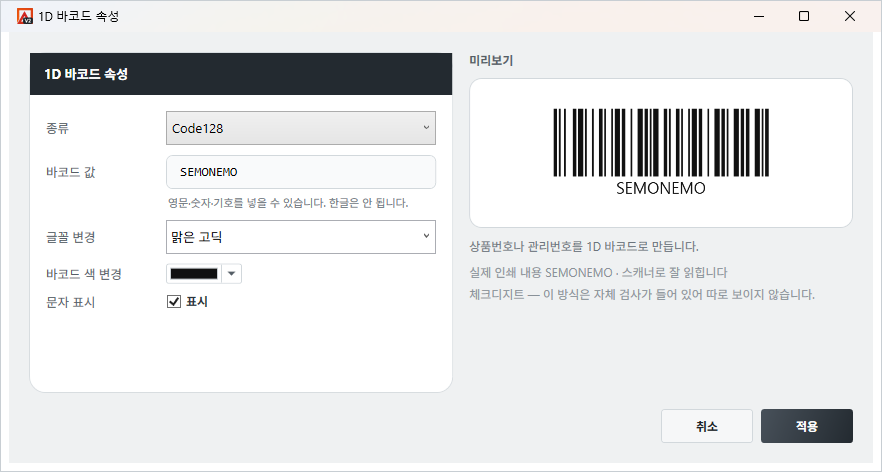
텍스트·주소·바코드를 넣거나, 엑셀 명단을 연결합니다.
A4 한 장 전체를 미리 확인한 뒤 인쇄하세요. 처음에는 일반 A4에 보정 시트를 뽑아 라벨지와 겹쳐 보면 인쇄 위치를 확인할 수 있습니다.
설치할 때 「Windows의 PC 보호」 화면이 나타날 수 있습니다. 먼저 설치 파일의 SHA-256 값을 이 페이지의 「받은 파일 확인」 값과 비교하세요. 확인한 뒤 [추가 정보]와 [실행]을 누르면 설치가 진행됩니다.
아니요. 작업 파일과 Excel·CSV 명단은 서버로 보내지 않습니다. 주소를 검색할 때는 검색창에 입력한 글자가 전송됩니다. 업데이트 확인 때는 프로그램 버전과 설치별 임의 번호만 전송하며, 명단의 이름과 주소는 보내지 않습니다.
프로그램은 하루에 한 번 새 버전을 확인합니다. 새 버전이 있으면 변경 내용을 알려 드립니다. [업데이트]를 누르기 전에는 설치하지 않으며, 설치할 때 작업 중인 내용의 저장 여부를 먼저 묻습니다.
없습니다. 무료로 내려받아 쓰실 수 있습니다. 라벨지는 세모네모샵에서 구입하실 수 있습니다.
사용하시는 라벨지의 제품코드를 세모네모샵으로 알려 주세요. 규격을 확인한 뒤 추가 가능 여부를 안내해 드립니다.
Windows 10 또는 11(64비트)에서 쓸 수 있습니다. Excel이 설치되어 있지 않아도 엑셀 명단을 읽을 수 있습니다.